Theo Cục Thuế, người nộp thuế có thể chủ động gửi các nội dung liên quan đến nghĩa vụ thuế thông qua ứng dụng eTax Mobile . Quy trình được thực hiện theo các bước đơn giản, từ khởi tạo phản hồi, nhập nội dung, đính kèm tài liệu chứng minh đến xác nhận gửi tới cơ quan thuế.
Cụ thể, tại màn hình "Nộp thuế" hoặc "Tra cứu nghĩa vụ thuế ", người nộp thuế vào mục "Gửi phản hồi" để khởi tạo yêu cầu. Người dùng nhập nội dung cần phản ánh và đính kèm các tài liệu chứng minh (nếu có). Các tệp tài liệu hỗ trợ gồm nhiều định dạng như Word, Excel, PDF, JPG, PNG, giúp người nộp thuế thuận tiện trong việc cung cấp thông tin, chứng từ liên quan đến nội dung phản hồi. Sau khi hoàn tất và gửi đi, hệ thống sẽ xác nhận việc gửi phản hồi thành công và chuyển thông tin đến cơ quan thuế để xử lý.
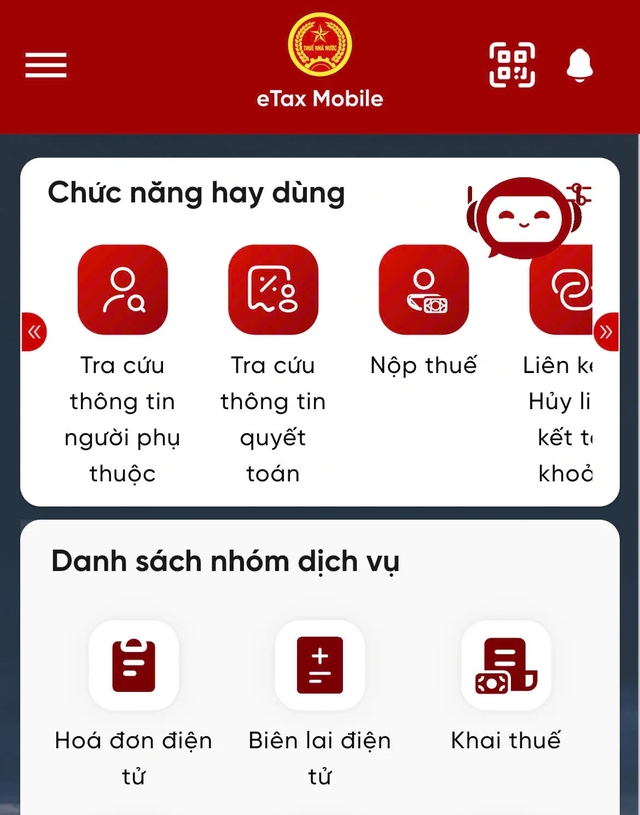
Người nộp thuế gửi phản hồi và theo dõi phản hồi trên eTax Mobile
ẢNH: CHỤP MÀN HÌNH
Sau đó, người nộp thuế có thể theo dõi tiến độ xử lý phản hồi thông qua màu sắc hiển thị tại mục "Kết quả". Nếu nút "Kết quả" có màu đỏ, cơ quan thuế đang trong quá trình tiếp nhận và xử lý nội dung phản hồi. Khi nút "Kết quả" chuyển sang màu xanh, điều này thể hiện cơ quan thuế đã có kết quả trả lời.
Người nộp thuế cũng có thể truy cập để đọc nội dung trả lời và xem các tài liệu đính kèm từ cơ quan thuế (nếu có). Bên cạnh đó, trên ứng dụng eTax Mobile cũng có chức năng tra cứu linh hoạt giúp người dùng kiểm tra lịch sử phản hồi trong thời gian 1 năm. Tính năng này giúp người nộp thuế dễ dàng quản lý các nội dung đã gửi, theo dõi quá trình xử lý và chủ động cập nhật thông tin liên quan đến nghĩa vụ thuế .
Ngoài việc tra cứu trên ứng dụng, eTax Mobile còn hỗ trợ gửi thông báo trực tiếp khi cơ quan thuế có kết quả xử lý phản hồi. Khi có kết quả trả lời, ứng dụng sẽ tự động thông báo đến người nộp thuế. Người dùng cũng có thể kiểm tra tại chức năng "Thông báo hành chính của CQT" trên ứng dụng.
Hướng dẫn gửi và theo dõi phản hồi nghĩa vụ thuế trên eTax Mobile
ẢNH: CHỤP MÀN HÌNH