 Deutsch
  English
  Español
  Français
  Bahasa Indonesia
  日本語
日本語  한국어
한국어  Nederlands
  Português
  Tiếng Việt
  中文
中文 Từ ngày 15.5, cơ quan thuế triển khai xác thực sinh trắc học với thủ tục đăng ký, thay đổi thông tin hóa đơn điện tử. Đối tượng bắt buộc xác thực như sau:
Người đại diện pháp luật (của tổ chức, hộ kinh doanh, cá nhân kinh doanh, chủ doanh nghiệp tư nhân…) là người Việt Nam đã định danh VNeID mức 2: thực hiện xác thực sinh trắc học trên eTax Mobile .
Người đại diện pháp luật (của tổ chức, hộ kinh doanh, cá nhân kinh doanh, chủ doanh nghiệp tư nhân…) là người nước ngoài: thực hiện xác thực tại cơ quan thuế.

Cơ quan thuế đề nghị người nộp thuế chủ động thực hiện đúng quy trình xác thực sinh trắc học để tránh ảnh hưởng đến việc sử dụng hóa đơn điện tử
ẢNH: ĐAN THANH
Sau đây là hướng dẫn chi tiết 4 bước thực hiện xác thực sinh trắc học trên ứng dụng eTax Mobile của Thuế cơ sở 7 tỉnh Đắk Lắk:
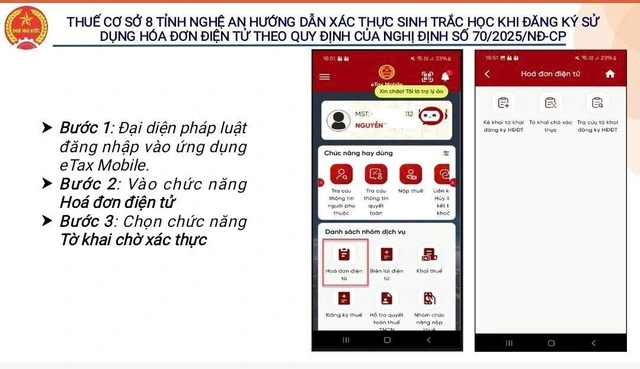
Bước 1, đăng nhập ứng dụng eTax Mobile .
Trường hợp 1, đại diện tổ chức đăng nhập bằng tài khoản định danh điện tử VNeID mức 2: chọn "Đăng nhập bằng tài khoản định danh điện tử"; chọn "Loại tài khoản" → "Cá nhân"; sau đó nhấn "Xác nhận" → xác nhận chia sẻ thông tin để đăng nhập ứng dụng thuế điện tử.
Sau đó, người nộp thuế tích chọn: "Tôi đã đọc và hiểu rõ nội dung mục đích; quyền, nghĩa vụ của chủ thể dữ liệu và đồng ý với các nội dung này"; nhấn "Xác nhận chia sẻ"; nhập passcode. Hệ thống sẽ hiển thị màn hình chức năng, bổ sung chức năng "Hóa đơn điện tử".
Trường hợp 2, đại diện tổ chức đăng nhập bằng mã số thuế và mật khẩu do cơ quan thuế cấp (áp dụng đối với người nộp thuế đã có căn cước công dân): nhập mã số thuế 12 số là số căn cước công dân (thay cho mã số thuế 10 số trước đây); nhập mật khẩu do cơ quan thuế cấp; nhấn "Đăng nhập". Sau đó, hệ thống hiển thị màn hình chức năng có bổ sung chức năng "Hóa đơn điện tử".
Bước 2 là tờ khai chờ xác thực.
Hệ thống chỉ hiển thị "Tờ khai chờ xác thực" đối với các trường hợp: đại diện tổ chức kê khai trực tiếp trên ứng dụng eTax Mobile hoặc thủ tục hành chính; đại diện hộ kinh doanh kê khai trực tiếp trên ứng dụng eTax Mobile hoặc thủ tục hành chính; đại diện tổ chức kê khai từ TVAN (dịch vụ truyền nhận dữ liệu điện tử trung gian).
Nếu còn thời hạn xác thực, hệ thống hiển thị nút "Sinh trắc học/xác thực OTP" và nút "Hủy". Nếu quá 1 ngày làm việc kể từ khi nhận email thông báo mà chưa xác thực, hệ thống sẽ gửi email thông báo quá hạn đến người nộp thuế và hệ thống hóa đơn điện tử.
Bước 3 là xác thực sinh trắc học .
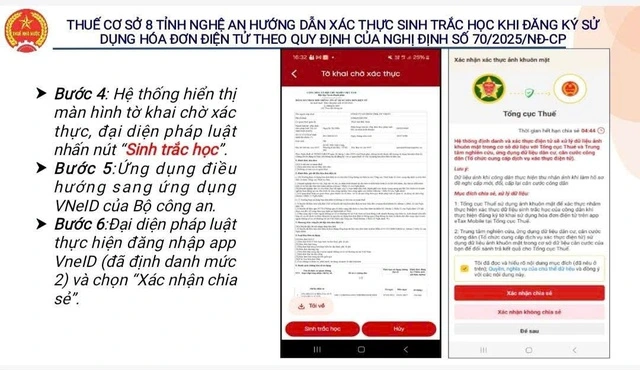
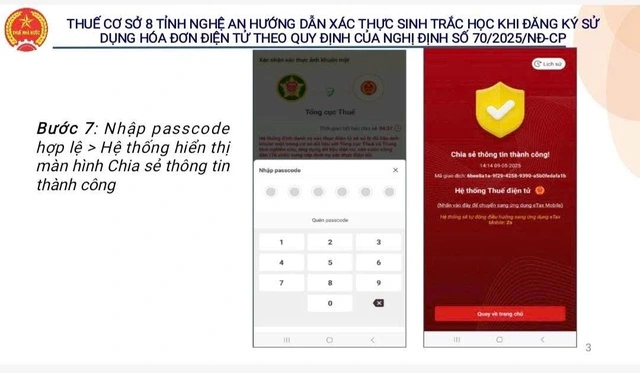
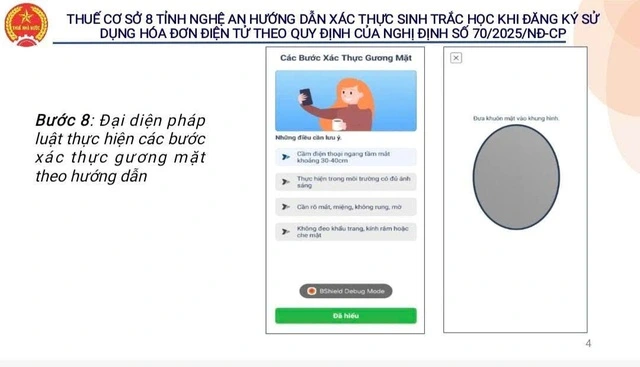
Người đại diện pháp luật nhấn nút "Sinh trắc học"; hệ thống hiển thị màn hình "Xác nhận xác thực ảnh khuôn mặt"; tích chọn xác nhận đồng ý chia sẻ thông tin, sau đó nhấn "Xác nhận chia sẻ", nhập passcode và thực hiện các bước xác thực khuôn mặt theo hướng dẫn.
Kết quả xác thực, trường hợp không khớp thông tin với Bộ Công an: sẽ hiển thị "Xác thực sinh trắc học không thành công" và có nút "Xác thực lại".
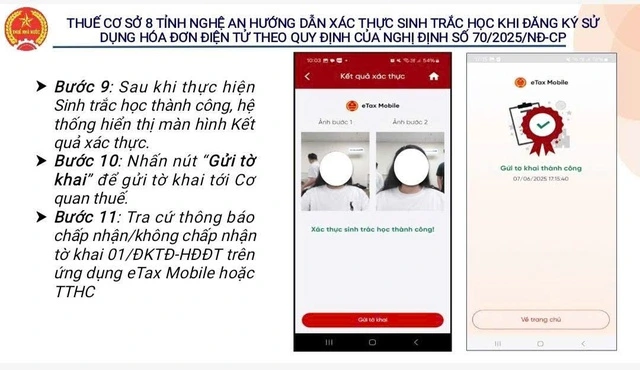
Trường hợp khớp thông tin với Bộ Công an: sẽ hiển thị "Xác thực sinh trắc học thành công" và có nút "Gửi tờ khai".
Bước 4 là gửi tờ khai.
Người sử dụng nhấn "Gửi tờ khai"; hệ thống hiển thị "Gửi tờ khai thành công", Tờ khai 01/ĐKTĐ-HĐĐT được gửi đến hệ thống hóa đơn điện tử.
Cơ quan thuế đề nghị người nộp thuế chủ động thực hiện đúng quy trình để tránh ảnh hưởng đến việc sử dụng hóa đơn điện tử theo quy định.
Thuế cơ sở 8 tỉnh Nghệ An lại đưa ra hướng dẫn xác thực sinh trắc học trên eTax Mobile chia nhỏ theo 11 bước, kèm hình ảnh minh họa như sau: